Erste Schritte
Bambu Studio für Einsteiger: die fünf Einstellungen für den ersten Druck
Bambu Studio ist der Slicer von Bambu Lab: Er bereitet deine Modelle für den Drucker vor. Für den ersten Druck wählst du fünf Dinge selbst: Drucker mit Düse, Druckplatte, Filament, Schichthöhe und die Kalibrierung vor dem Start. Alles andere übernehmen die fertigen Voreinstellungen.
Kurz und knapp
So druckst du mit Bambu Studio: Programm bei Bambu Lab laden, im Assistenten Region, Drucker und Filamente wählen und den Drucker über die App Bambu Handy oder einen PIN-Code verbinden. Dann Modell hineinziehen, Drucker, Platte, Filament und Schichthöhe wählen, auf „Slice“ klicken und mit „Print“ senden. Bettnivellierung und Flusskalibrierung bleiben eingeschaltet.
Bambu Studio sieht beim ersten Öffnen nach Cockpit aus: viele Reiter, viele Regler. Für den Anfang brauchst du davon wenig. Fünf Einstellungen entscheiden, ob der erste Druck klappt. Was ein Slicer grundsätzlich macht und welche Programme es sonst gibt, erklärt Software für den 3D-Druck.
Die fünf Einstellungen, auf die es ankommt
| Einstellung | Wo | Was du wählst | Warum |
|---|---|---|---|
| Drucker mit Düse | Liste „Printer“ | dein Modell, etwa A1 mit 0,4-mm-Düse | Die Bahnen müssen zur Öffnung der Düse passen |
| Druckplatte | Auswahl „Plate Type“ | die Platte, die wirklich im Drucker liegt | Bambu Lab nennt je Platte eigene Temperaturen für das Druckbett |
| Filament | Liste „Filament“ | das Material auf der Spule, etwa PLA | Jedes Material braucht eigene Temperaturen |
| Schichthöhe | Liste „Process“ | 0,20 mm | Bambu Lab nennt sie üblich für die meisten Drucke |
| Kalibrierung | Fenster beim Senden | Bettnivellierung und Flusskalibrierung an | Der Drucker misst Bett und Düsendruck vor dem Start |
Zwei Hinweise zur Tabelle. Beim A1 liegt ab Werk eine strukturierte PEI-Platte bei. Bambu Lab rät, beim A1 genau diese Platte zu nutzen, weil andere Platten schwächer am Magneten halten. Hast du eine andere Düse eingebaut, lies vorher Die Düse erklärt.
Welches Filament du für den Anfang nimmst, klärt Welches Filament für Anfänger?. Wie dicht das Innere gedruckt wird, regelt die Füllung, Fachwort Infill. Weitere Begriffe aus dem Programm stehen im 3D-Druck-Wörterbuch. Die lässt du beim ersten Druck auf dem voreingestellten Wert.
Vom Download bis zum ersten Druck
Herunterladen und installieren
Lade Bambu Studio bei Bambu Lab herunter. Es läuft unter Windows ab Version 10 und macOS ab 10.15. Die Linux-Fassung gibt es auf GitHub. Bambu Lab empfiehlt 8 GB Arbeitsspeicher, mindestens 4 GB.
Den Assistenten durchgehen
Beim ersten Start fragt ein Assistent nach der Region deines Kontos. Wähle die richtige, sonst klappt die Anmeldung nicht. Danach hakst du deinen Drucker mit Düse an und die Filamente, die in der Liste stehen sollen. Zum Schluss installiert der Assistent das Netzwerk-Zusatzmodul. Du brauchst es, um über WLAN zu drucken.
Den Drucker verbinden
Am einfachsten geht das in der App Bambu Handy: unten auf Geräte, dann Drucker verbinden, und den QR-Code vom Bildschirm des Druckers scannen. Melde dich danach in Bambu Studio mit demselben Konto an, dann erscheint der Drucker auch dort. Ohne App verbindest du A1 und P1S in Bambu Studio über einen PIN-Code. Wer keine Cloud will, nutzt den LAN-Modus mit IP-Adresse und Zugangscode.
Modell hinzufügen
Klick auf Neues Projekt und zieh dein Modell ins Fenster. Bambu Studio liest 3MF, STL, STEP, AMF und OBJ. Wo du fertige Modelle findest, steht unter 3D-Druck-Vorlagen. Was eine STL-Datei ist, erklärt STL-Datei.
Die fünf Einstellungen wählen
Wähl Drucker mit Düse, Druckplatte, Filament und Schichthöhe wie in der Tabelle oben. Den Rest lässt du beim ersten Mal, wie er ist.
Slicen und die Vorschau ansehen
Klick oben rechts auf Slice. Bambu Studio zerlegt das Modell und zeigt die Vorschau Schicht für Schicht. Rechts siehst du, wie lange der Druck dauert. Schwebt ein Teil des Modells in der Luft, braucht es Stützen. Dann änderst du die Einstellung und slicst neu.
Senden oder auf die Karte schreiben
Klick auf Print, wähl deinen Drucker und lass Bettnivellierung und Flusskalibrierung eingeschaltet. Für den Versand über WLAN müssen Rechner und Drucker im selben Netz sein. Ohne Netz exportierst du die geslicte Datei auf die microSD-Karte. Am A1 meldest du die Karte vorher unter Einstellungen ab, denn er verträgt kein Ziehen im laufenden Betrieb. Danach steckst du sie wieder ein und startest die Datei unter Druckdateien.
Warum die Kalibrierung eingeschaltet bleibt
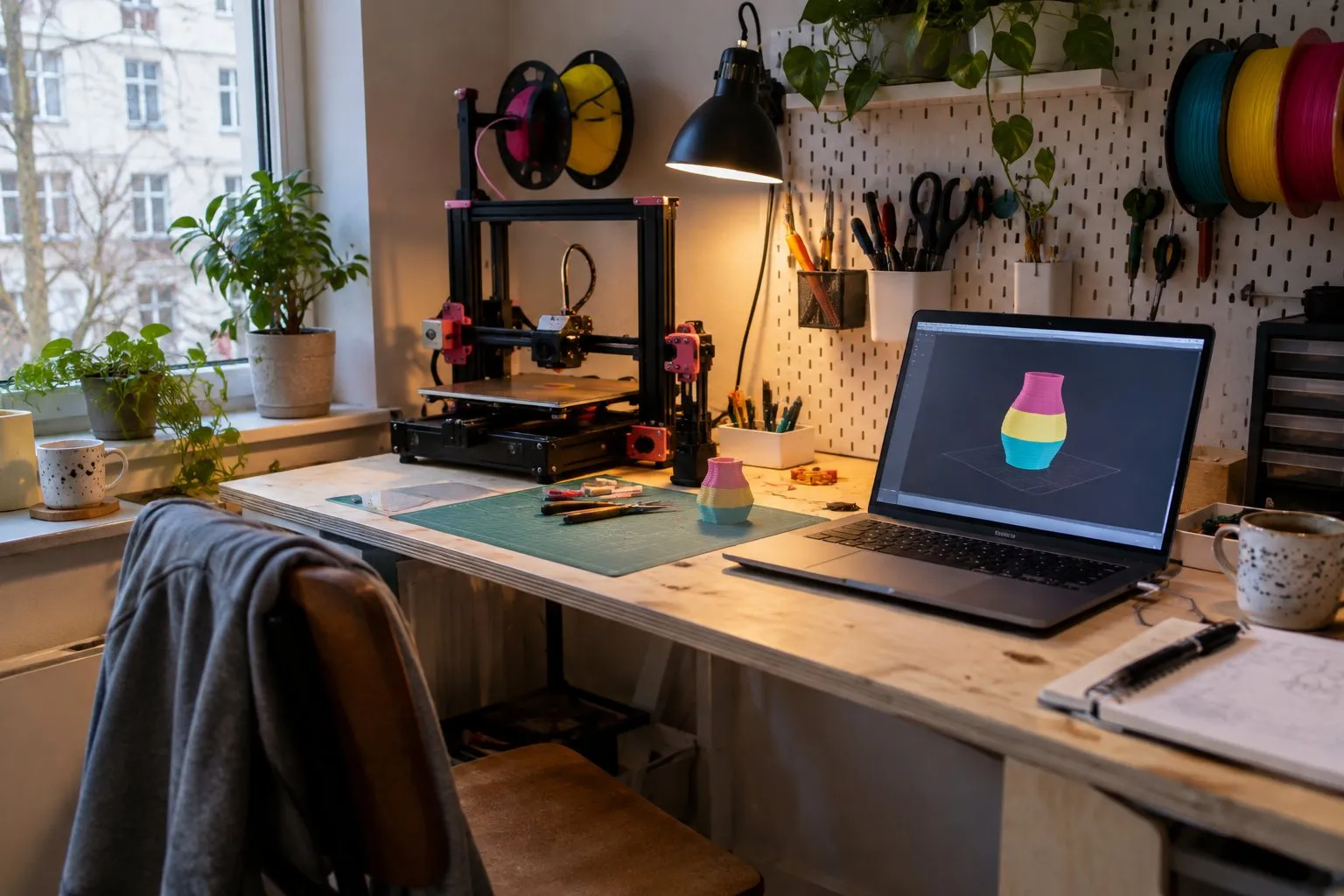
Beim Senden fragt Bambu Studio, ob der Drucker vorher das Bett vermessen und den Fluss kalibrieren soll. Lass beides an. Die Platte des A1 hält per Magnet und liegt nach dem Abnehmen nicht immer exakt gleich. Vor der Vermessung prüft der Drucker kurz fünf Punkte und misst nur neu, wenn es nötig ist.
Die Flusskalibrierung misst, wie das Filament durch die Düse läuft. Bambu Lab rät, sie bei jedem Druck eingeschaltet zu lassen. Wirklich nötig ist sie bei neuem Filament einer anderen Marke, bei feuchtem Filament und nach einem Düsenwechsel. Was der A1 sonst noch selbst einstellt, zeigt Der erste Druck mit dem A1.
Ohne Rechner drucken: App und Speicherkarte
Bambu Studio brauchst du nicht für jeden Druck. In der App Bambu Handy steckt die Modell-Bibliothek MakerWorld. Du suchst ein Modell aus und schickst es direkt an den Drucker. Hat der Ersteller ein Druckprofil hochgeladen, druckst du aus der App, ohne selbst etwas einzustellen.
Eine Bedingung hat die App: Sie braucht Internet. Den LAN-Modus ohne Cloud unterstützt sie nicht. Und beim A1 gilt immer: Ohne microSD-Karte im Drucker nimmt er keine Aufträge an, auch nicht aus der App. Ab Werk steckt eine Karte mit 32 GB im Gerät.
Bunte Drucke bereitest du ebenfalls in Bambu Studio vor. Dort färbst du das Modell mit Pinseln ein, und das Programm verteilt die Farben auf die Plätze im Spulenwechsler. Wie das abläuft, erklärt Mehrfarbig drucken. Welcher Drucker zu dir passt, steht auf der Startseite.
Fragen aus der Werkstatt
Kann man ohne PC 3D-drucken?
Ja. Mit der App Bambu Handy wählst du ein Modell aus MakerWorld und schickst es an den Drucker. Hat der Ersteller ein Druckprofil hochgeladen, musst du dabei nichts einstellen. Außerdem kannst du Dateien, die auf der microSD-Karte liegen, direkt am Bildschirm des Druckers starten. Eigene Modelle aus anderen Quellen bereitest du aber am Rechner vor.
Muss ich mich in Bambu Studio anmelden?
Nein, aber Bambu Lab rät dringend dazu. Mit dem Konto siehst du deine früheren Drucke auch in der App Bambu Handy und kannst sie dort erneut starten. Außerdem gleicht Bambu Studio deine Einstellungen über die Cloud zwischen mehreren Rechnern ab. Wer keine Cloud will, druckt im LAN-Modus oder über die Speicherkarte.
Gibt es Bambu Studio für Linux?
Ja. Bambu Lab bietet Windows und macOS direkt an, die Linux-Fassung lädst du über GitHub herunter. Bambu Lab nennt Ubuntu ab 20.02 und Fedora ab 36. Für alle Systeme gilt: mindestens 4 GB Arbeitsspeicher, besser 8 GB, und 2 GB freier Platz auf der Festplatte.
Welche Schichthöhe nehme ich für den ersten Druck?
0,20 mm. Diese Schichthöhe nennt Bambu Lab als üblich für die meisten Drucke, und sie passt zur Düse mit 0,4 mm, die ab Werk eingebaut ist. Für die 0,4-mm-Düse nennt Bambu Lab 0,1 bis 0,3 mm als Bereich. Je dünner die Schicht, desto länger dauert der Druck.
Woher die Werte stammen
- Bambu Lab Wiki: Bambu Studio Quick Start Guide (abgerufen 13.11.2026)
- Bambu Lab Wiki: Introduction to Bambu Nozzles, Schichthöhen je Düse (abgerufen 13.11.2026)
- Bambu Lab Wiki: How to print from SD card on A1 series (abgerufen 13.11.2026)
- Bambu Lab Wiki: Bambu Handy Quick Start Guide (abgerufen 13.11.2026)
- Bambu Lab Wiki: A1 FAQ (deutsch, abgerufen 13.11.2026)
- Bambu Lab Wiki: How to upload models and print profiles (MakerWorld, abgerufen 13.11.2026)
Druckt sich gut dazu
- WissenSoftware für den 3D-DruckWelche Software brauchst du für den 3D-Druck? Was ein Slicer macht, was Bambu Studio und Bambu Handy können und welche Programme kostenlos sind.
- Erste SchritteDer erste Druck mit dem A1Bambu Lab A1 aufbauen und den ersten Druck starten: Platz, Aufbau, Filament laden, Druck aus der Speicherkarte. In acht Schritten für Anfänger.
- Wissen3D-Druck-VorlagenWo es kostenlose 3D-Druck-Vorlagen gibt, welche Dateien du lädst und was Lizenzen wie CC BY-NC erlauben: verschenken, verändern, verkaufen.
- WörterbuchInfill und StützenInfill im 3D-Druck: Für die meisten Teile reichen 15 bis 20 Prozent, mehr Wände bringen mehr Halt. Dazu Füllmuster und wann ein Druck Stützen braucht.
- WissenMehrfarbig druckenMehrfarbig 3D-drucken: wie der Farbwechsel mit dem AMS lite funktioniert, warum Abfall entsteht und wie du ihn klein hältst. Auch ohne AMS möglich.
Wer hier auswertet
Redaktion 3d-drucker-fuer-anfaenger.de
Kaufhilfe für den ersten 3D-Drucker
Wir sind die Redaktion von 3d-drucker-fuer-anfaenger.de. Wir lesen Datenblätter, Herstellerseiten und Anleitungen von Bambu Lab sowie Hinweise von Umweltbundesamt und Unfallversicherung und schreiben daraus klare Antworten für Einsteiger. Eigene Probedrucke oder Messungen machen wir nicht, und das sagen wir offen.
- Datenblätter und Herstellerseiten gelesen
- Quellen unter jeder Seite
- Keine eigenen Messungen
- Anbieterangaben im Impressum