Wissen
Software für den 3D-Druck: Slicer, App und Modell-Programme im Überblick
Für den 3D-Druck brauchst du vor allem ein Programm: den Slicer. Er zerlegt ein 3D-Modell in dünne Schichten und schreibt daraus die Fahrbefehle für den Drucker. Für die Drucker von Bambu Lab ist das Bambu Studio, Open Source und frei herunterladbar. Dazu kommt die App Bambu Handy und, wenn du selbst Teile entwerfen willst, ein CAD-Programm.
Kurz und knapp
Ein Slicer zerlegt ein 3D-Modell in Schichten und macht daraus Fahrbefehle für den Drucker. Für den Bambu Lab A1 und den P1S ist das Bambu Studio, Open Source, für Windows und Mac, Linux über GitHub. Andere Slicer wie PrusaSlicer oder Cura funktionieren auch, manche Sonderfunktionen fehlen dann. Fürs Handy gibt es die App Bambu Handy.
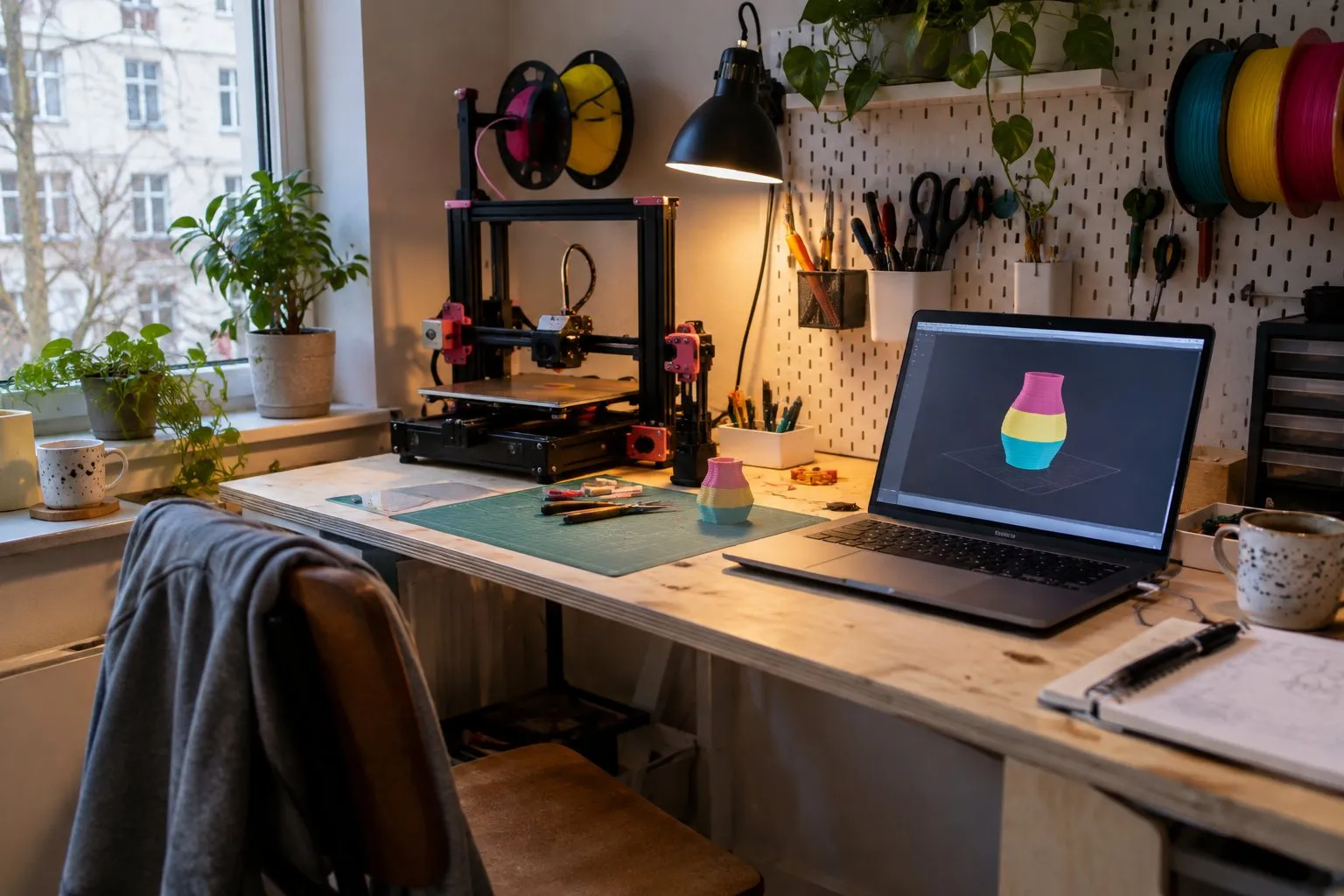
Ein 3D-Drucker druckt keine Datei, die du ihm einfach schickst. Zwischen Modell und Drucker sitzt immer ein Programm, das den Druck plant. Dazu kommen je nach Wunsch eine App fürs Handy und ein Programm zum Entwerfen. Hier steht, was jedes davon tut und welches du am Anfang wirklich öffnest.
Was ein Slicer macht
Das Wort kommt vom englischen „slice“, also Scheibe. Der Slicer schneidet das Modell in viele flache Scheiben. Für jede Scheibe legt er fest, wo die Düse fährt, wie schnell und wie viel Kunststoff sie abgibt. Daraus entsteht eine Datei mit Fahrbefehlen, die der Drucker Zeile für Zeile abarbeitet. Wie das im Drucker weitergeht, erklärt So funktioniert ein 3D-Drucker.
Im Slicer triffst du auch die Entscheidungen, die den Druck prägen:
- Drucker und Düse: damit die Bahnen zur Öffnung der Düse passen. Mehr dazu unter Die Düse erklärt.
- Filament: Jedes Material braucht andere Temperaturen.
- Schichthöhe: Dünnere Schichten sehen feiner aus und dauern länger.
- Füllung: wie dicht das Innere gedruckt wird, Fachwort Infill.
- Stützen: kleine Gerüste unter Überhängen, die du nach dem Druck abbrichst.
Das Modell selbst kommt meist als STL- oder 3MF-Datei. Was in so einer Datei steckt, steht unter STL-Datei.
Vier Arten von Programmen, die zusammenspielen
| Art | Wofür | Beispiele |
|---|---|---|
| Slicer | Modell in Schichten zerlegen, Druck einstellen, an den Drucker schicken | Bambu Studio, OrcaSlicer, PrusaSlicer, Cura |
| App fürs Handy | Drucker steuern und beobachten, Modelle aus MakerWorld drucken | Bambu Handy |
| CAD-Programm | eigene Teile mit Maßen entwerfen | FreeCAD |
| Modell-Plattform | fertige Vorlagen finden und herunterladen | MakerWorld |
Für den ersten Druck brauchst du nur eine Zeile davon: den Slicer oder die App. Den Rest holst du dir, wenn du ihn brauchst.
Bambu Studio: der Slicer für A1 und P1S
Bambu Studio ist das Programm von Bambu Lab für seine Drucker. Beide Datenblätter, vom A1 und vom P1S, nennen es als Slicer. Es ist Open Source und baut auf dem freien Slicer PrusaSlicer auf. Du lädst es auf der Herstellerseite herunter.
- Windows 10
- 64 Bit oder neuer
- macOS 10.15
- oder neuer
- 8 GB
- Arbeitsspeicher empfohlen, mindestens 4 GB
- 2 GB
- freier Speicher auf der Festplatte
Die Linux-Fassung gibt es über GitHub. Beim ersten Start führt dich ein Assistent durch Region, Drucker, Düse und Filamente. Danach arbeitest du in Projekten: Ein Projekt im Format 3MF hält Modelle, Einstellungen und mehrere Druckplatten zusammen.
Was Bambu Studio für Einsteiger angenehm macht:
- Fertige Profile für die Drucker und Filamente von Bambu Lab. Du wählst aus einer Liste und musst keine Temperaturen eintippen.
- Mehrfarbig einfärben: Mit Pinseln färbst du Flächen eines Modells ein. Vor dem Druck ordnet das Programm jede Farbe selbst einem Platz im AMS zu. Was der Spulenwechsler kann, erklärt AMS lite.
- Drucken übers Netz: Das Programm schickt Aufträge über WLAN an den Drucker und zeigt, wie er läuft. Dafür installiert der Assistent ein Netzwerk-Zusatzmodul.
- 3D-Text: Namen und Schriftzüge setzt du direkt im Programm aufs Modell.
Wie du damit deinen ersten Druck vorbereitest, zeigt Bambu Studio für Einsteiger Schritt für Schritt.
Bambu Handy: drucken vom Sofa aus
Bambu Handy ist die App von Bambu Lab fürs Smartphone. Mit ihr verbindest du den Drucker mit deinem Konto, startest Drucke und schaust über die Kamera zu. Die App ist direkt mit der Modell-Bibliothek MakerWorld verbunden. Du suchst ein Modell aus und schickst es mit einem Tipp an den Drucker. Wie du dort Vorlagen findest und was du damit darfst, steht unter 3D-Druck-Vorlagen.
Zwei Dinge solltest du wissen. Erstens braucht Bambu Handy eine Verbindung zum Internet, auch wenn Handy und Drucker im selben WLAN sind. Den reinen Heimnetz-Betrieb ohne Cloud, den der A1 anbietet, nutzt du mit Bambu Studio, nicht mit der App. Zweitens hat der A1 keinen eingebauten Speicher. Ohne die microSD-Karte, die ab Werk im Drucker steckt, nimmt er keine Aufträge an, auch nicht aus App oder Bambu Studio. Lass sie deshalb drin.
Andere Slicer am A1 und P1S
Du bist nicht an Bambu Studio gebunden. Die Datenblätter von A1 und P1S nennen SuperSlicer, PrusaSlicer und Cura als Beispiele für Slicer, die normalen G-Code ausgeben. Bambu Lab schränkt aber ein: Manche erweiterten Funktionen werden dann womöglich nicht unterstützt.
Ein Sonderfall ist OrcaSlicer. Er ist Open Source, ist unter anderem aus Bambu Studio und PrusaSlicer entstanden und unterstützt auch Drucker von Bambu Lab. Lade ihn nur über das offizielle Projekt auf GitHub. Das Projekt warnt selbst vor gefälschten Seiten mit ähnlichem Namen, die auf gefährliche Downloads umleiten können.
Für den Einstieg bleibst du besser bei Bambu Studio. Drucker, Düse und Filamente sind dort fertig eingerichtet, und die Anleitungen von Bambu Lab beziehen sich darauf.
Kostenlos selbst konstruieren
Irgendwann willst du ein Teil drucken, das es so nirgends gibt: einen Halter mit genau deinen Maßen oder ein Ersatzteil. Dafür brauchst du ein CAD-Programm. CAD heißt rechnergestütztes Konstruieren.
Ein Beispiel ist FreeCAD. Es ist Open Source, kostet keine Lizenzgebühren und braucht keine Anmeldung. FreeCAD arbeitet parametrisch: Maße stehen als Zahlen im Modell. Änderst du eine Zahl, passt sich das ganze Teil an. Das ist ideal für technische Teile, braucht aber etwas Einarbeitung. Wie du dein erstes eigenes Modell baust und welche Wege es noch gibt, zeigt Eigenes 3D-Modell erstellen.
Die Start-Ausstattung: zwei Programme reichen
Für einen Bambu Lab A1 oder einen P1S brauchst du am Anfang nur:
- Bambu Handy auf dem Handy, um den Drucker einzurichten und erste Modelle aus MakerWorld zu drucken.
- Bambu Studio auf dem Rechner, sobald du Modelle von anderswo drucken oder Einstellungen selbst wählen willst.
Kaufen musst du dafür nichts. Alles Weitere, vom anderen Slicer bis zum CAD-Programm, kommt später. Wie der allererste Druck abläuft, auch ganz ohne Rechner von der Speicherkarte, steht unter Der erste Druck mit dem A1.
Fragen aus der Werkstatt
Welche Software brauche ich für den Bambu Lab A1?
Bambu Studio auf dem Rechner oder die App Bambu Handy auf dem Handy. Mit Bambu Studio bereitest du eigene Modelle vor und schickst sie an den Drucker. Mit Bambu Handy startest du fertige Modelle aus MakerWorld und siehst, wie der Druck läuft. Für den Anfang reicht eines von beiden. Ein CAD-Programm brauchst du erst, wenn du selbst Teile entwerfen willst.
Was ist ein Slicer?
Ein Programm, das ein 3D-Modell in viele dünne Schichten schneidet. Für jede Schicht berechnet es, wo die Düse fährt, wie schnell und wie viel Kunststoff sie dabei abgibt. Das Ergebnis ist eine Datei mit Fahrbefehlen, die der Drucker abarbeitet. Im Slicer stellst du auch Filament, Schichthöhe, Füllung und Stützen ein.
Gibt es kostenlose Software für 3D-Drucker?
Ja. Bambu Studio ist Open Source, du lädst es direkt bei Bambu Lab herunter. Auch der Slicer OrcaSlicer ist Open Source. Zum Entwerfen eigener Teile gibt es FreeCAD, ebenfalls Open Source und ohne Lizenzgebühren. Für die drei Drucker auf dieser Website brauchst du keine kostenpflichtige Software.
Kann ich Cura mit dem Bambu Lab A1 nutzen?
Ja. Das Datenblatt des A1 nennt Slicer wie SuperSlicer, PrusaSlicer und Cura, solange sie normalen G-Code ausgeben. Bambu Lab schränkt aber ein: Manche erweiterten Funktionen werden dann womöglich nicht unterstützt. Für den Einstieg ist Bambu Studio einfacher, weil Drucker- und Filamentprofile schon dabei sind.
Woher die Werte stammen
- Bambu Lab: Bambu Studio, Download-Seite mit Systemvoraussetzungen und Funktionen (abgerufen 13.11.2026)
- Bambu Lab Wiki: Bambu Studio Quick Start Guide (abgerufen 13.11.2026)
- Bambu Lab: Bambu Handy, App-Seite (abgerufen 13.11.2026)
- Bambu Lab: A1 Technical Specification (Datenblatt, PDF, abgerufen 13.11.2026)
- OrcaSlicer: offizielles Projekt auf GitHub (abgerufen 13.11.2026)
- FreeCAD: offizielle Website (abgerufen 13.11.2026)
Druckt sich gut dazu
- Erste SchritteBambu StudioBambu Studio einrichten und den ersten Druck senden: Download, Assistent, Drucker verbinden und die fünf Einstellungen, auf die es ankommt.
- Wissen3D-Druck-VorlagenWo es kostenlose 3D-Druck-Vorlagen gibt, welche Dateien du lädst und was Lizenzen wie CC BY-NC erlauben: verschenken, verändern, verkaufen.
- Erste SchritteEigenes 3D-Modell erstellenEigenes 3D-Modell erstellen ohne Vorkenntnisse: Teil ausmessen, in Tinkercad oder FreeCAD zeichnen, als STEP oder STL speichern und drucken.
- WörterbuchSTL-DateiWas ist eine STL-Datei? Das Format beschreibt die Oberfläche eines Modells als Netz aus Dreiecken. Was es kann, was fehlt und wann 3MF besser passt.
- WissenSo funktioniert ein 3D-DruckerWie funktioniert ein 3D-Drucker? Vom Modell über die Software bis zur heißen Düse: Schicht für Schicht erklärt, ohne Fachchinesisch, mit Bildern.
Wer hier auswertet
Redaktion 3d-drucker-fuer-anfaenger.de
Kaufhilfe für den ersten 3D-Drucker
Wir sind die Redaktion von 3d-drucker-fuer-anfaenger.de. Wir lesen Datenblätter, Herstellerseiten und Anleitungen von Bambu Lab sowie Hinweise von Umweltbundesamt und Unfallversicherung und schreiben daraus klare Antworten für Einsteiger. Eigene Probedrucke oder Messungen machen wir nicht, und das sagen wir offen.
- Datenblätter und Herstellerseiten gelesen
- Quellen unter jeder Seite
- Keine eigenen Messungen
- Anbieterangaben im Impressum